
안녕하세요, 용갈2입니다. 잘 쓰고 있던 네이버 검색 API가 어느 날 갑자기 신규 발급이 막혀서 당황하신 분들 많으시죠? 2026년부터 네이버 개발자센터의 검색 API가 네이버 클라우드 플랫폼(NCP)의 NAVER API Hub로 이관되었기 때문입니다.
이 글은 제가 직접 처음부터 끝까지 신청해 보면서 캡처한 화면 그대로, NCP 회원가입 → 결제수단 등록 → 서비스 이용 신청 → Application 등록 → Client ID·Client Secret 확인까지 전 과정을 정리한 2026년 최신 네이버 검색 API 발급 방법 가이드입니다. 순서대로만 따라오시면 30분이면 끝납니다.
핵심 요약 (3줄 정리)
- 네이버 개발자센터의 검색 API·검색어 트렌드·쇼핑인사이트 API는 NAVER API Hub로 이관되어, 2026년 7월 31일부터 개발자센터에서는 신규 발급이 불가합니다.
- 새로 발급하려면 네이버 클라우드 플랫폼 회원가입 + 실명인증 + 결제수단(카드) 등록이 반드시 필요합니다. 카드를 등록하지 않으면 “서비스 이용이 불가능한 계정입니다” 오류가 뜹니다.
- 인증 방식이 기존
X-Naver-Client-Id / X-Naver-Client-Secret에서X-NCP-APIGW-API-KEY-ID / X-NCP-APIGW-API-KEY로 바뀌므로, 기존 코드의 헤더도 함께 수정해야 합니다.
1. 네이버 검색 API는 왜 NAVER API Hub로 옮겨졌나요?
2026년 7월, 네이버 개발자센터에서 [공지] 네이버 개발자센터 일부 API 서비스 이관 및 단계적 종료 안내 메일이 발송되었습니다. 아래가 실제로 받은 공지 메일 화면입니다.
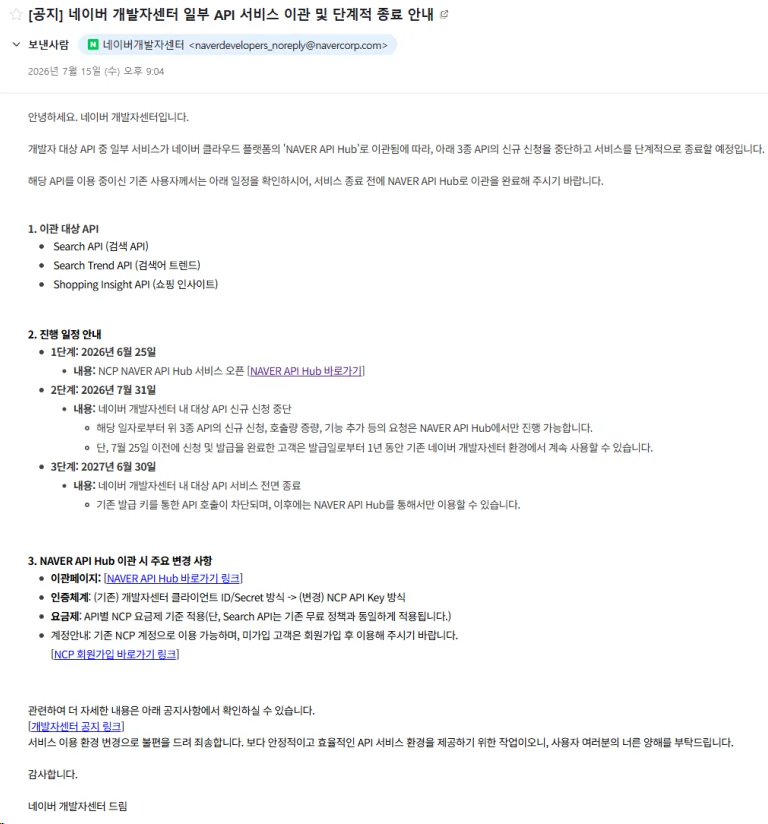
공지에 따르면 이관 대상 API는 다음 3종입니다.
- Search API (검색 API) — 블로그·뉴스·이미지·웹문서·카페·지식iN 등
- Search Trend API (검색어 트렌드)
- Shopping Insight API (쇼핑 인사이트)
단계별 종료 일정 한눈에 보기
| 단계 | 시점 | 내용 |
|---|---|---|
| 1단계 | 2026년 6월 25일 | NCP의 NAVER API Hub 서비스 오픈 |
| 2단계 | 2026년 7월 31일 | 네이버 개발자센터에서 대상 API 신규 신청 중단. 이후 신규 신청·호출량 증량·기능 추가는 NAVER API Hub에서만 가능 |
| 3단계 | 2027년 6월 30일 | 개발자센터 내 대상 API 서비스 전면 종료. 기존 발급 키로는 호출 차단 |
참고로 2026년 7월 25일 이전에 신청·발급을 완료한 분은 발급일로부터 1년간 기존 개발자센터 환경을 계속 쓸 수 있습니다. 다만 2027년 6월 30일 이후에는 무조건 NAVER API Hub로 넘어와야 합니다.
2. 이관되면서 달라지는 3가지
| 구분 | 기존 (네이버 개발자센터) | 변경 (NAVER API Hub) |
|---|---|---|
| 이용 페이지 | developers.naver.com | NAVER API Hub (네이버 클라우드 플랫폼) |
| 인증 체계 | Client ID / Client Secret 헤더 | NCP API Key 헤더 (X-NCP-APIGW-API-KEY-ID, X-NCP-APIGW-API-KEY) |
| 요금제 | 무료 | API별 NCP 요금제 기준 적용 단, Search API는 기존 무료 정책과 동일 |
| 계정 | 네이버 아이디 | 네이버 클라우드 플랫폼 계정 (미가입 시 회원가입 필요) |
3. 신청 전 준비물
- 이메일 주소 (인증 메일을 받을 수 있어야 합니다)
- 본인 명의 휴대폰 (PASS·QR·문자 중 택1로 실명인증)
- 본인 명의 신용카드 또는 체크카드 (결제수단 등록 필수, 검색 API 자체는 무료)
세 번째 카드 등록이 이번 이관에서 가장 큰 허들입니다. 무료로 쓰더라도 NCP 계정 활성화를 위해 카드 등록이 필요합니다.
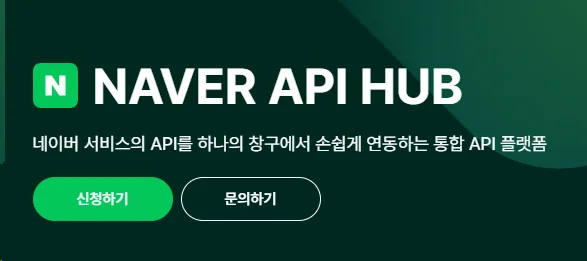
4. 1단계 — NAVER API Hub 접속하고 신청하기 누르기
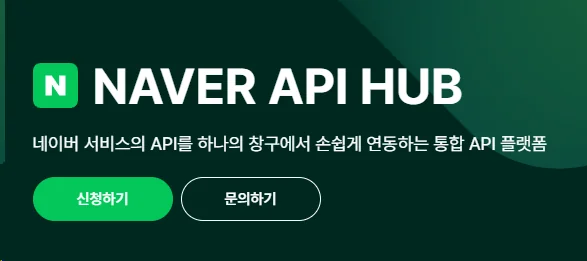
먼저 아래 네이버 클라우드 플랫폼의 NAVER API Hub 상품 페이지로 접속합니다.
▶ NAVER API Hub 바로가기 (네이버 클라우드 플랫폼)
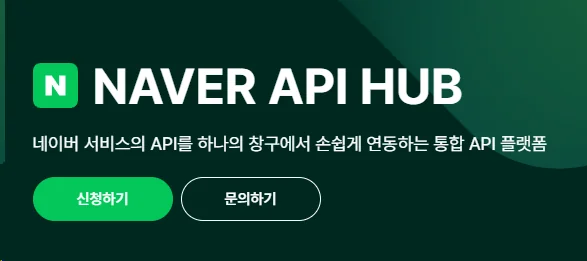
페이지 상단 배너에 있는 초록색 [신청하기] 버튼을 눌러주세요. 계정이 없다면 자동으로 로그인 화면으로 넘어갑니다.
5. 2단계 — 네이버 클라우드 플랫폼 회원가입하기
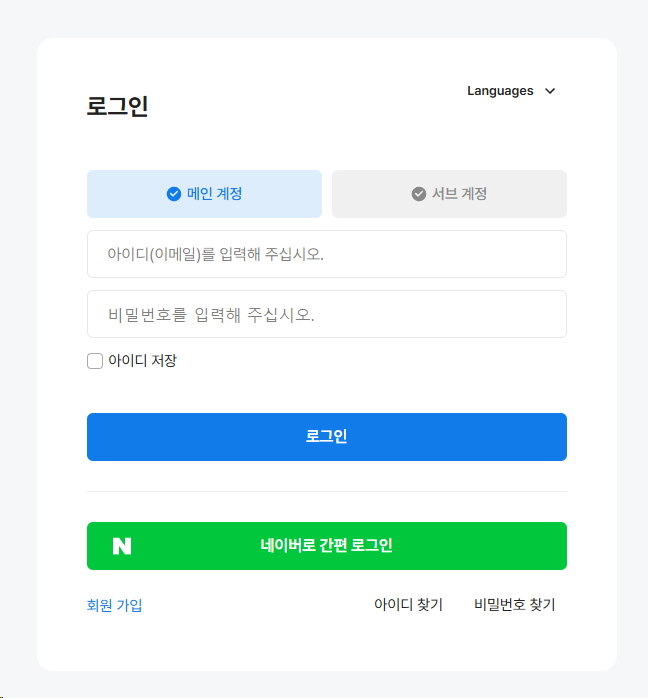
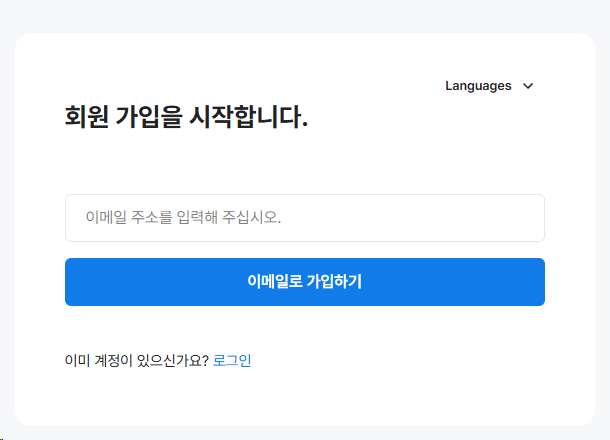
네이버 아이디가 있어도 네이버 클라우드 플랫폼 계정은 별도입니다. 아직 계정이 없다면 좌측 하단의 [회원 가입]을 먼저 눌러 가입을 진행해야 합니다.
① 이메일 주소 입력
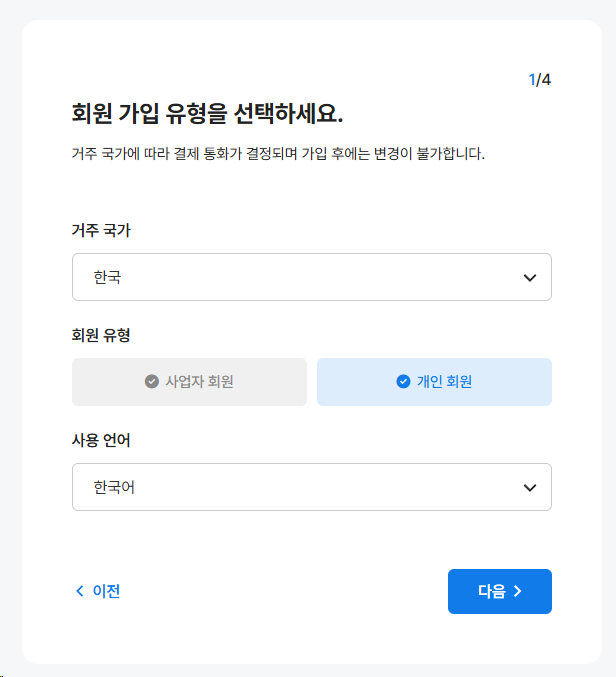
② 회원 가입 유형 선택 (1/4)
거주 국가는 한국, 회원 유형은 개인이라면 개인 회원, 사용 언어는 한국어를 선택합니다. 거주 국가에 따라 결제 통화가 결정되고 가입 후에는 변경이 불가능하니 신중히 고르세요.
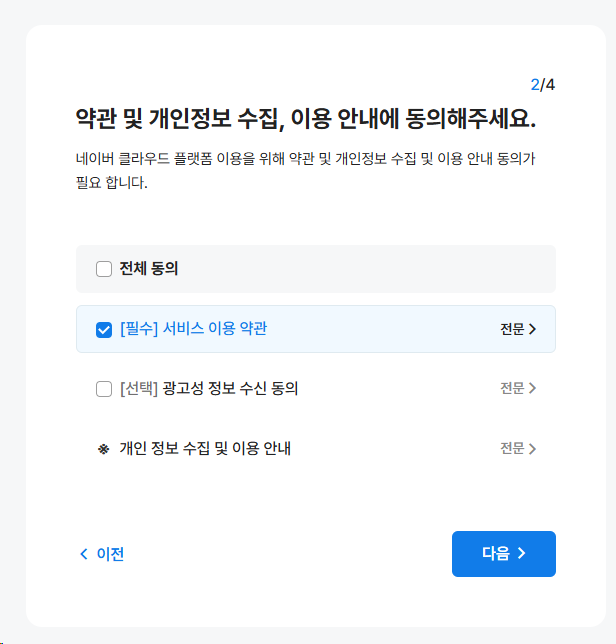
③ 약관 동의 (2/4)
[필수] 서비스 이용 약관만 체크해도 다음 단계로 넘어갑니다. [선택] 광고성 정보 수신 동의는 원치 않으면 체크하지 않아도 됩니다.
④ 로그인 정보 입력과 이메일 인증 (3/4)
아이디로 쓸 이메일 옆의 [이메일 인증]을 누르면 인증 메일이 발송됩니다. 인증을 마치기 전에는 [다음] 버튼이 활성화되지 않습니다.
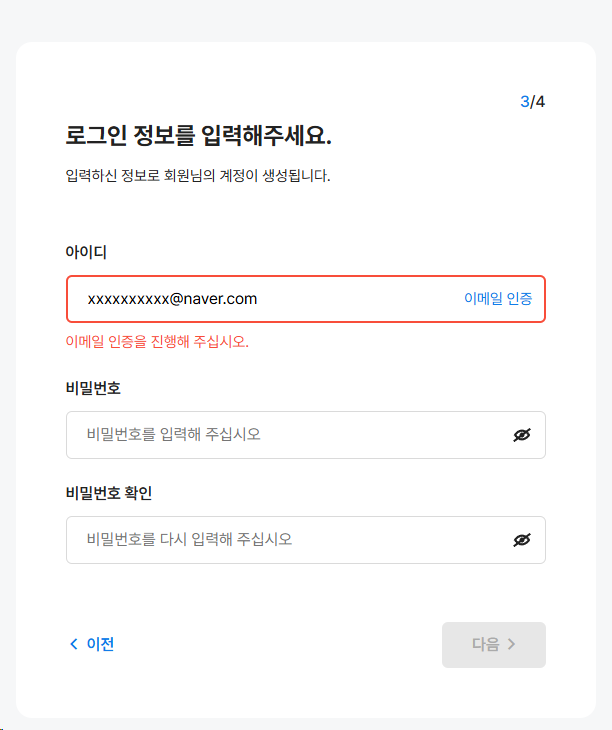
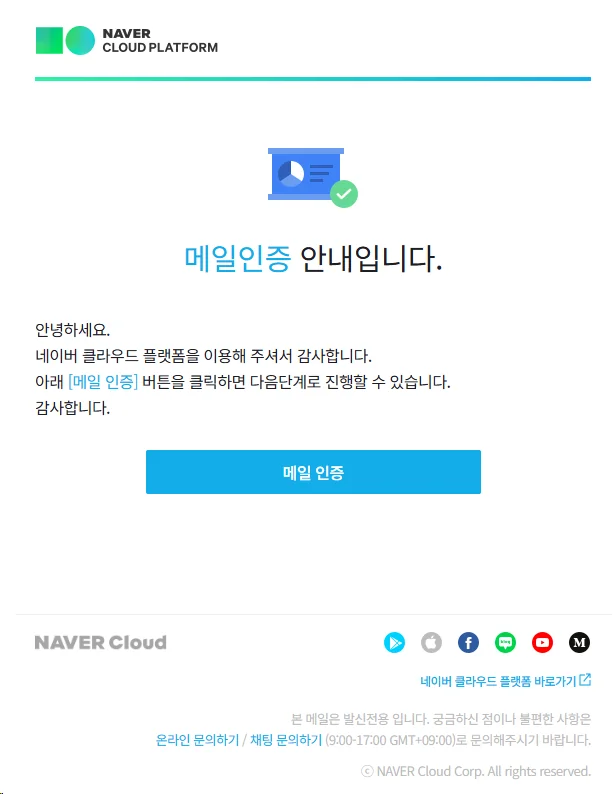
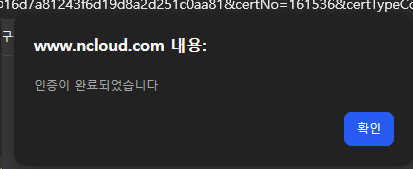
인증이 끝나면 다시 가입 창으로 돌아와 비밀번호를 입력하고 [다음]을 눌러주세요.
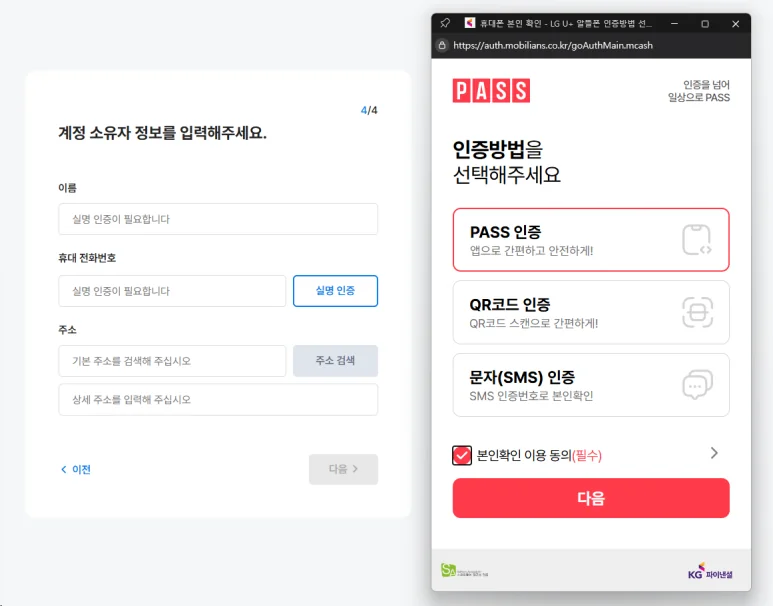
⑤ 계정 소유자 정보 입력과 실명인증 (4/4)
이름·휴대전화번호·주소를 입력하는 단계인데, [실명 인증] 버튼을 눌러야 이름과 번호가 채워집니다. 인증 방법은 PASS 인증 / QR코드 인증 / 문자(SMS) 인증 중 편한 것을 고르시면 됩니다. 저는 PASS 인증으로 진행했습니다.
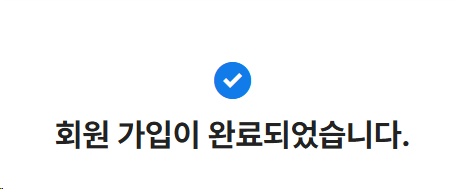
6. 3단계 — 결제수단(신용·체크카드) 등록하기
가입을 마치고 다시 NAVER API Hub 페이지로 돌아와 [신청하기]를 눌러봅니다.
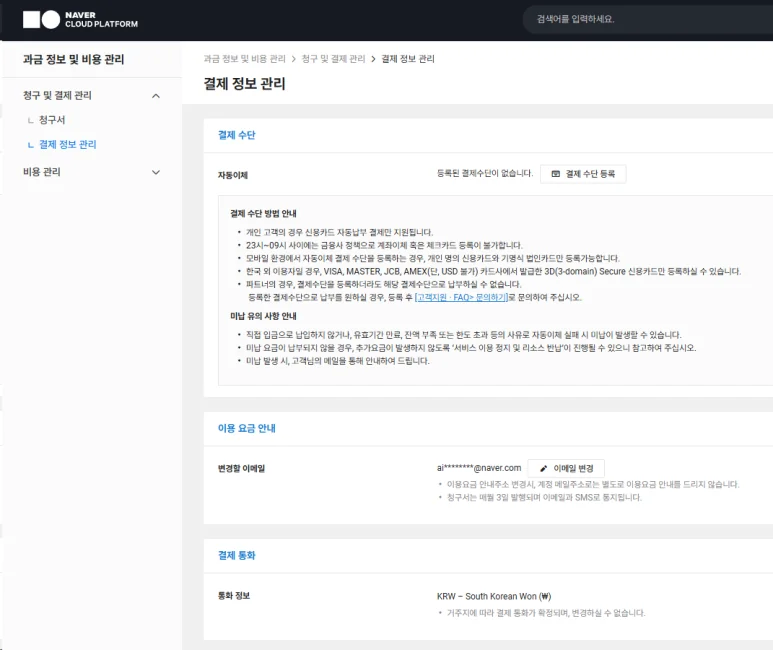
그런데 여기서 많은 분들이 막힙니다. 아래처럼 “서비스 이용이 불가능한 계정입니다” 라는 문구가 뜨거든요.
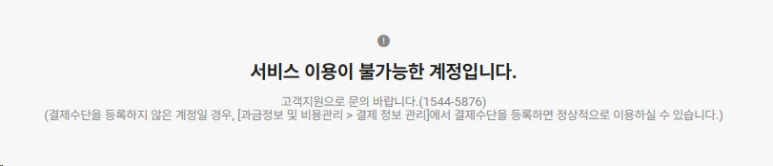
안내 문구를 자세히 보면 “결제수단을 등록하지 않은 계정일 경우, [과금 정보 및 비용 관리 > 결제 정보 관리]에서 결제수단을 등록하면 정상적으로 이용하실 수 있습니다” 라고 적혀 있습니다. 즉 카드 등록이 필수라는 뜻입니다.
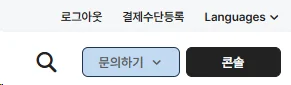
상단 우측을 보면 [결제수단등록] 메뉴가 보입니다. 이걸 눌러주세요.
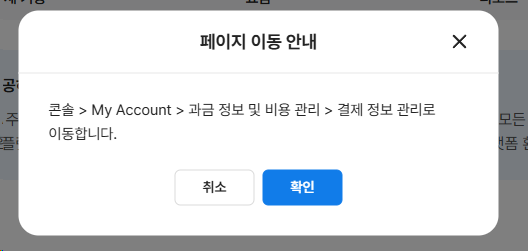
“콘솔 > My Account > 과금 정보 및 비용 관리 > 결제 정보 관리로 이동합니다”라는 팝업이 뜨면 [확인]을 누릅니다.
결제 정보 관리 화면입니다. “등록된 결제수단이 없습니다”라고 표시되어 있죠. 오른쪽 [결제 수단 등록] 버튼을 클릭합니다.
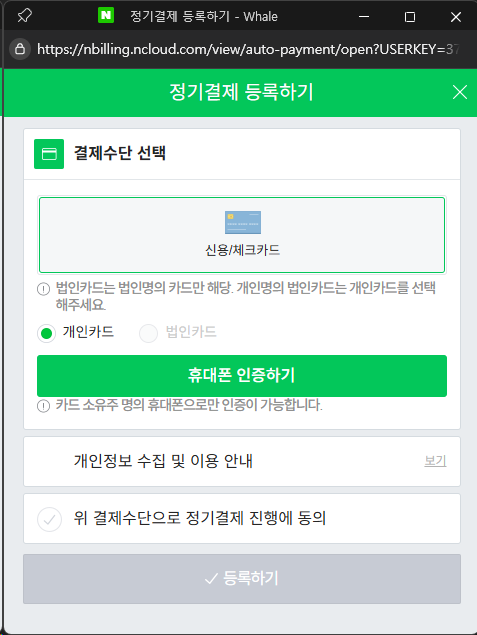
정기결제 등록 창이 열리면 신용/체크카드와 개인카드를 선택하고 [휴대폰 인증하기]를 누릅니다. 참고로 카드 소유주 명의의 휴대폰으로만 인증이 가능합니다.
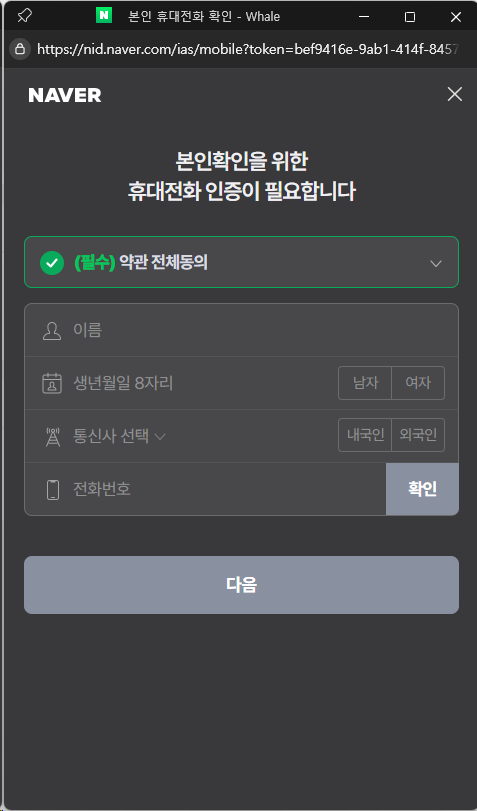
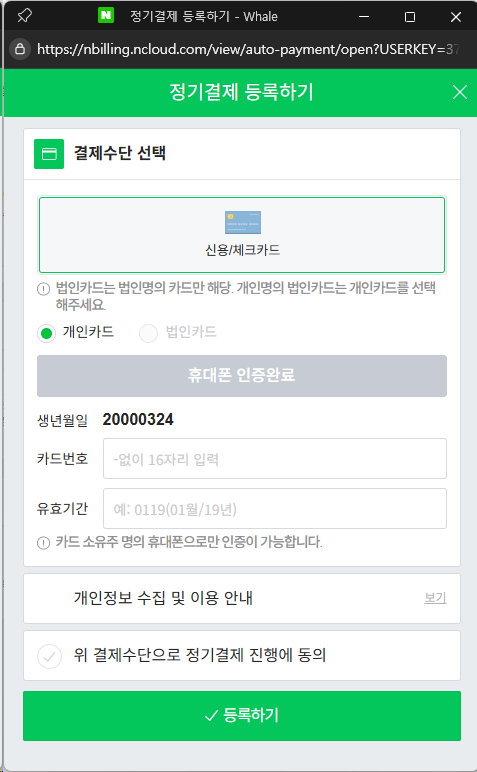
휴대폰 인증이 완료되면 카드번호 16자리와 유효기간을 입력하고, “위 결제수단으로 정기결제 진행에 동의”에 체크한 뒤 [등록하기]를 누르면 끝입니다.
7. 4단계 — NAVER API Hub 서비스 이용 신청
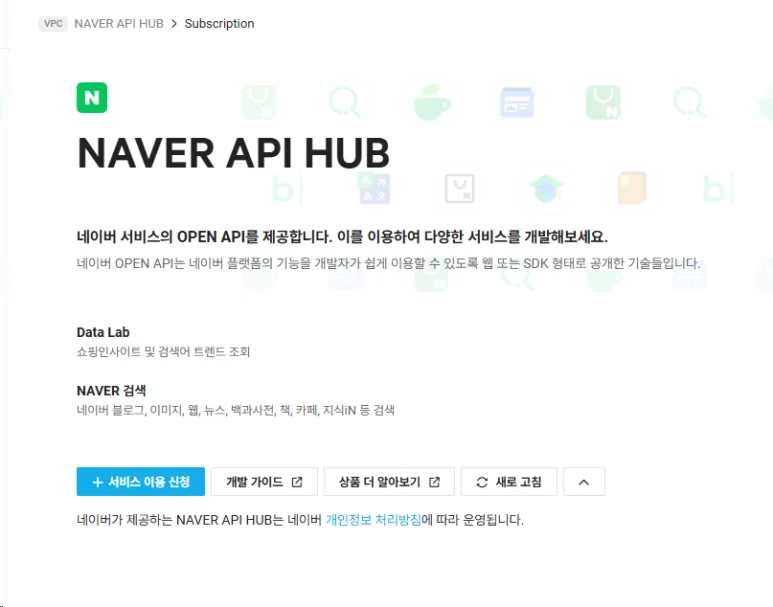
결제수단 등록이 끝났으면 다시 NAVER API Hub 페이지에서 [신청하기]를 눌러줍니다. 이번에는 정상적으로 콘솔의 Subscription 화면이 열립니다.
콘솔 화면에서 [+ 서비스 이용 신청] 버튼을 눌러주세요.
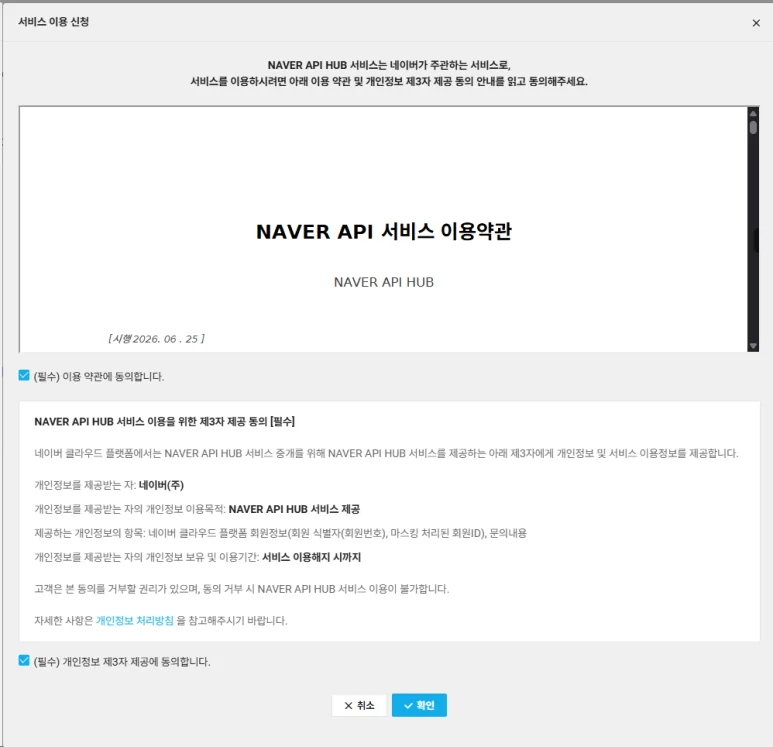
약관 창이 뜨면 [필수] 이용 약관 동의와 [필수] 개인정보 제3자 제공 동의 두 곳을 체크하고 [확인]을 누릅니다.
8. 5단계 — Application 등록하고 사용할 API 선택하기
이용 신청이 끝나면 버튼이 [+ Application 등록]으로 바뀝니다. 이제 실제로 키를 발급받을 차례입니다.
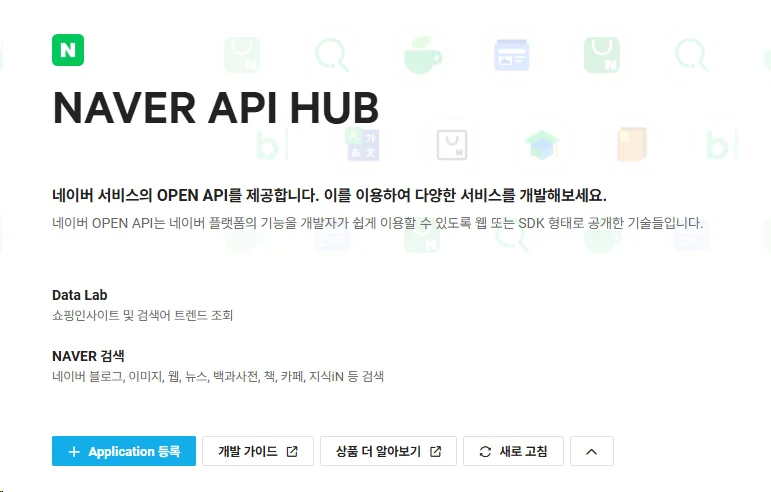
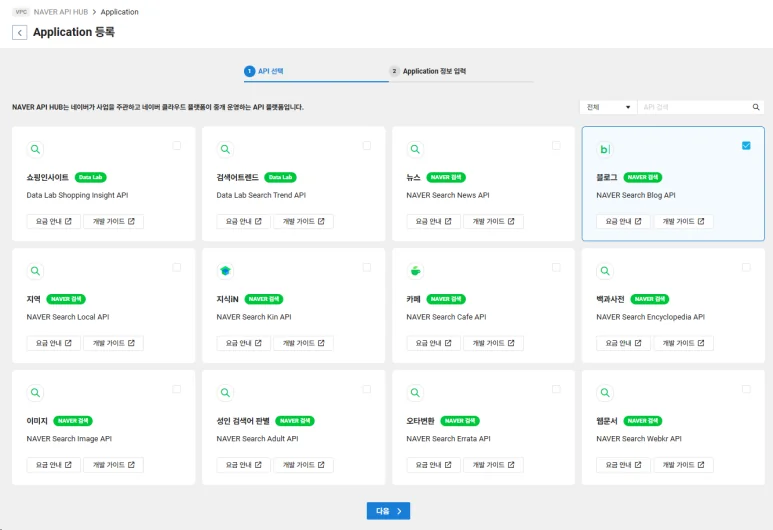
사용할 API를 고르는 화면입니다. Data Lab 계열(쇼핑인사이트, 검색어 트렌드)과 NAVER 검색 계열(뉴스, 블로그, 지역, 지식iN, 카페, 백과사전, 이미지, 성인 검색어 판별, 오타 변환, 웹문서)이 모두 나옵니다.
저는 블로그 검색만 쓰기 때문에 블로그(NAVER Search Blog API) 하나만 체크했습니다. 필요한 것만 체크하고 [다음]을 누르세요. (나중에 추가 등록도 가능합니다.)
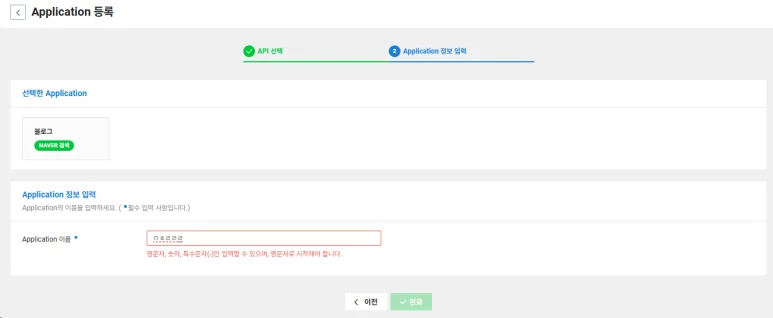
다음은 Application 이름 입력입니다. 한글은 입력되지 않으니 영문과 숫자로 알아보기 쉬운 이름을 넣어주세요.
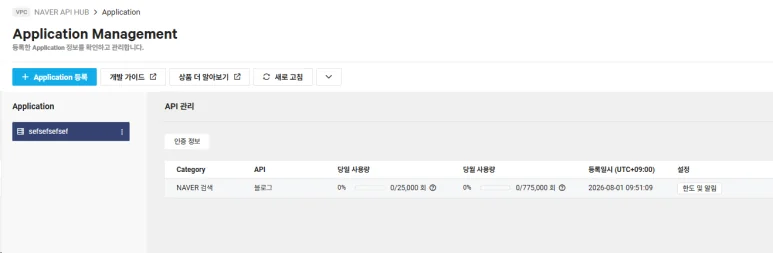
발급이 완료되면 Application Management 화면에서 등록한 Application과 API 사용량을 확인할 수 있습니다.
9. 6단계 — Client ID와 Client Secret 확인하기
API 관리 영역의 [인증 정보] 버튼을 눌러줍니다.
여기에서 Client ID와 Client Secret을 확인할 수 있습니다. 괄호 안에 실제 사용할 헤더 이름이 함께 표시되는 게 포인트입니다.
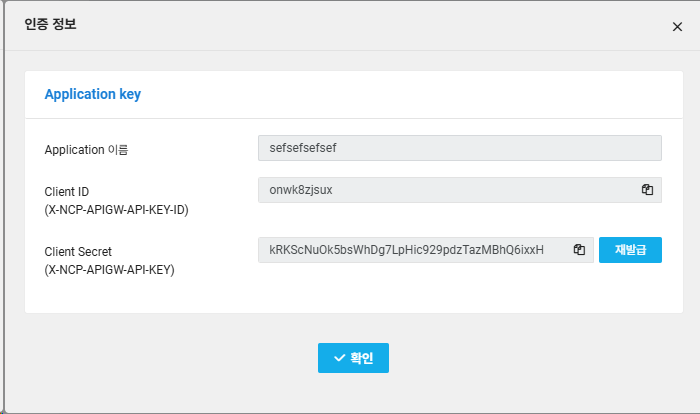
Client Secret은 화면을 벗어나면 다시 보기 번거로우니 메모장이나 비밀번호 관리자에 안전하게 저장해두세요. 유출이 의심되면 오른쪽 [재발급] 버튼으로 새로 발급받을 수 있습니다.
10. 기존 코드는 무엇을 바꿔야 하나요? (헤더 변경)
이번 이관에서 개발자가 실제로 손봐야 하는 부분은 인증 헤더 이름입니다. 값은 여전히 Client ID / Client Secret이지만, 헤더 키가 NCP API Gateway 규격으로 바뀌었습니다.
| 구분 | 헤더 이름 |
|---|---|
| 기존 (네이버 개발자센터) | X-Naver-Client-Id / X-Naver-Client-Secret |
| 변경 (NAVER API Hub) | X-NCP-APIGW-API-KEY-ID / X-NCP-APIGW-API-KEY |
# 기존 (네이버 개발자센터)
X-Naver-Client-Id: {Client ID}
X-Naver-Client-Secret: {Client Secret}

# 변경 (NAVER API Hub)
X-NCP-APIGW-API-KEY-ID: {Client ID}
X-NCP-APIGW-API-KEY: {Client Secret}
호출 주소(엔드포인트)와 파라미터는 API별로 다르므로, 콘솔 화면의 [개발 가이드] 링크를 눌러 최신 문서를 꼭 확인하세요. 화면 곳곳에 [요금 안내]와 [개발 가이드] 링크가 함께 붙어 있습니다.
11. 무료 사용량과 요금은 어떻게 되나요?
공지에 따르면 Search API는 기존 무료 정책과 동일하게 적용됩니다. 제가 블로그 검색 API를 등록한 뒤 Application Management에서 확인한 한도는 아래와 같았습니다.
| 구분 | 한도 |
|---|---|
| 당일 사용량 | 25,000회 |
| 당월 사용량 | 775,000회 |
개인 블로그 자동화나 소규모 사이드 프로젝트라면 사실상 무료로 충분한 수준입니다. 다만 Data Lab(쇼핑인사이트·검색어 트렌드) 등 다른 API는 NCP 요금제가 적용될 수 있으니, 등록 전에 각 카드의 [요금 안내]를 꼭 확인하세요.
12. 자주 묻는 질문 (FAQ)
Q. 기존에 발급받은 네이버 검색 API 키는 언제까지 쓸 수 있나요?
A. 2026년 7월 25일 이전에 신청·발급을 완료했다면 발급일로부터 1년간 기존 개발자센터 환경에서 사용할 수 있습니다. 다만 2027년 6월 30일에 개발자센터의 해당 API가 전면 종료되므로, 그 전에 NAVER API Hub로 이전해야 합니다.
Q. 네이버 아이디로 바로 쓸 수 있나요?
A. 아닙니다. 네이버 클라우드 플랫폼(NCP) 계정을 따로 만들어야 합니다. 이미 NCP 계정이 있다면 그 계정을 그대로 쓰면 됩니다.
Q. 카드를 꼭 등록해야 하나요? 무료로 쓸 건데요.
A. 네, 등록해야 합니다. 결제수단이 없으면 “서비스 이용이 불가능한 계정입니다” 오류가 뜨면서 신청 자체가 막힙니다. 검색 API는 무료 정책이 유지되므로 한도 내에서 사용하면 청구되지 않습니다.
Q. Application 이름에 한글을 넣을 수 있나요?
A. 한글은 입력되지 않습니다. 영문과 숫자로만 지정해야 합니다.
Q. Client Secret을 잃어버렸어요.
A. 콘솔의 [인증 정보] 창에서 [재발급] 버튼으로 새로 발급받을 수 있습니다. 단, 재발급하면 기존 키는 사용할 수 없으니 서비스 코드도 함께 교체해야 합니다.
Q. 블로그 검색 말고 다른 API도 나중에 추가할 수 있나요?
A. 가능합니다. 콘솔에서 [+ Application 등록]으로 새 Application을 만들거나, 필요한 API를 추가로 선택해 등록하면 됩니다.
마무리
솔직히 예전 개발자센터에서 클릭 몇 번이면 끝나던 시절에 비하면 많이 복잡해졌습니다. 회원가입에 실명인증, 카드 등록까지 거쳐야 하니까요. 그래도 한 번만 세팅해두면 이후에는 Application만 추가하면 되니 오늘 한 번에 끝내두시는 걸 추천드립니다.
이 글은 2026년 8월 1일 기준으로 직접 신청하며 작성했습니다. 네이버 클라우드 플랫폼 UI는 종종 바뀌므로, 화면이 다르다면 댓글로 알려주세요. 확인해서 업데이트하겠습니다. 도움이 되셨다면 공감과 댓글 부탁드립니다!